SharePoint-basierten Copilot Studio Agent für Teams erstellen
Erstellen Sie einen fokussierten Copilot Studio Agent mit ausgewählten SharePoint-Quellen, klaren Fallback-Regeln und Veröffentlichung in Teams.
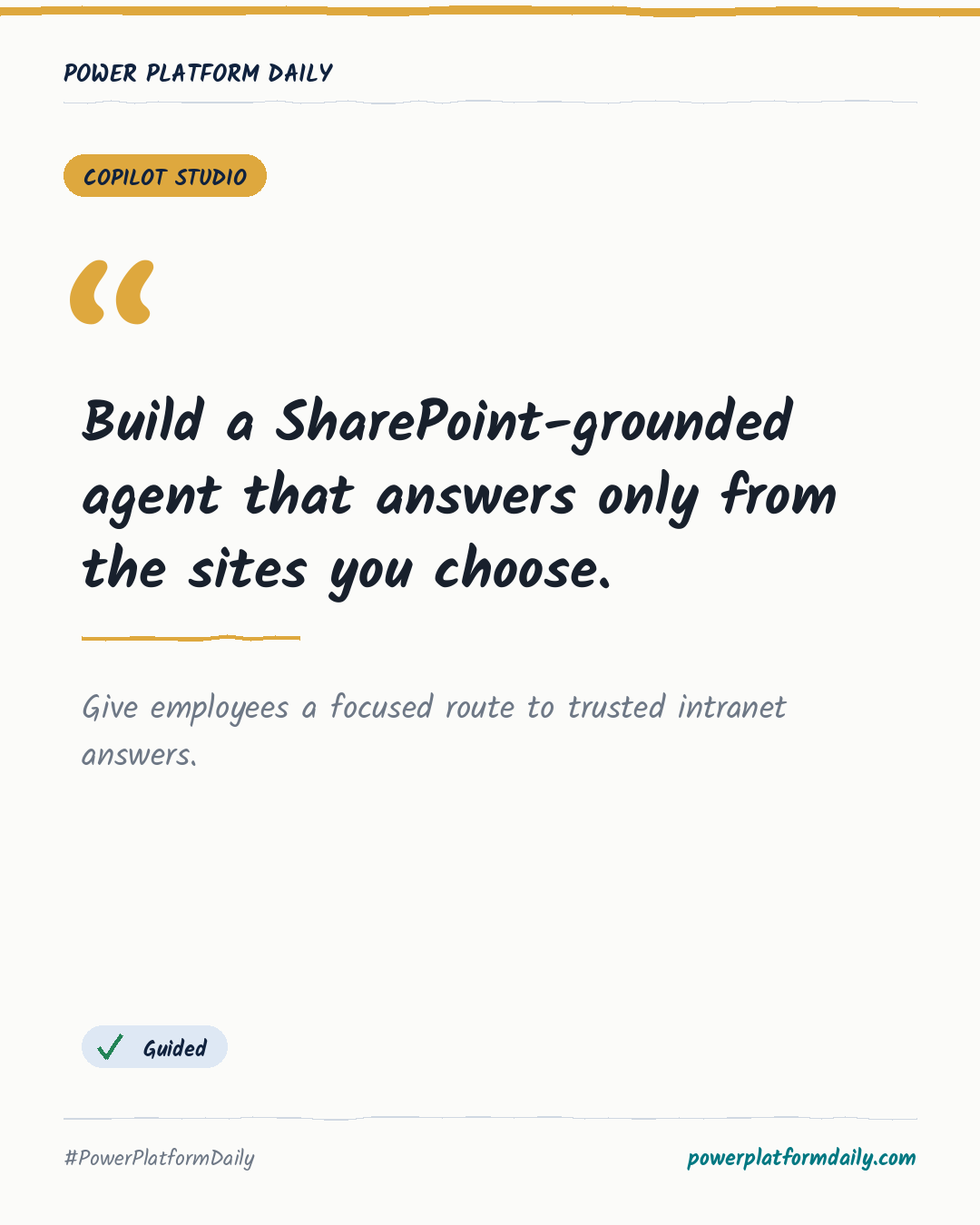
Originalartikel vom 06.05.2026: How to Build a Custom Copilot Agent for Your SharePoint Intranet, von Anouck, auf 365-ANOUCK. Artikel lesen
Stand der Quelle kann überholt sein. Der Originalartikel ist älter als 60 Tage. Termine und Verfügbarkeit gelten für den Stand der Quelle.
Dies ist unsere eigene Kurzfassung, keine Wiederveröffentlichung oder vollständige Übersetzung.
TL;DR
Copilot Studio kann einen eigenen Intranet-Agenten erstellen, der auf ausgewählten SharePoint-Websites oder Dokumentbibliotheken basiert. Name, Anweisungen und Verhalten bei fehlenden Antworten werden festgelegt, danach wird der getestete Agent in Teams veröffentlicht und optional über eine Viva Connections-Dashboardkarte bereitgestellt.
Warum das wichtig ist
- Makers: Beschränken Sie die Wissensquellen auf relevante SharePoint-Websites oder Bibliotheken und definieren Sie Regeln für Umfang, Quelllinks, Sprache und fehlende Antworten.
- Makers: Testen Sie den Agenten vor der Veröffentlichung in Teams und heften Sie ihn an einem Ort an, an dem Mitarbeitende bereits arbeiten.
- Admins/IT: Beachten Sie weiterhin geltende SharePoint-Berechtigungen, vermeiden Sie freigegebene OneDrive-Inhalte als Grundlage und kommunizieren Sie verzögerte Aktualisierungen.
Häufige Fragen
Wie beschränke ich einen Copilot Studio Intranet-Agenten auf HR-Inhalte in SharePoint?
Fügen Sie nur die relevanten SharePoint-Websites oder Dokumentbibliotheken als Wissensquellen hinzu. Regeln im Agenten begrenzen Antworten auf HR-Themen und leiten andere Fragen weiter.
Gelten SharePoint-Berechtigungen auch für einen Copilot Studio Agenten?
Ja, Nutzende erhalten nur Antworten aus SharePoint-Inhalten, für die sie bereits berechtigt sind. Der Agent übernimmt diese Zugriffsgrenzen.
Wo kann ich einen SharePoint-basierten Copilot Studio Agenten für Mitarbeitende veröffentlichen?
Veröffentlichen Sie den getesteten Agenten in Microsoft Teams. Er kann an ein relevantes Team oder einen Kanal angeheftet und als Viva Connections-Dashboardkarte hinzugefügt werden.